Pages

Showing posts with label Desain Grafis. Show all posts

Monday, 16 November 2015

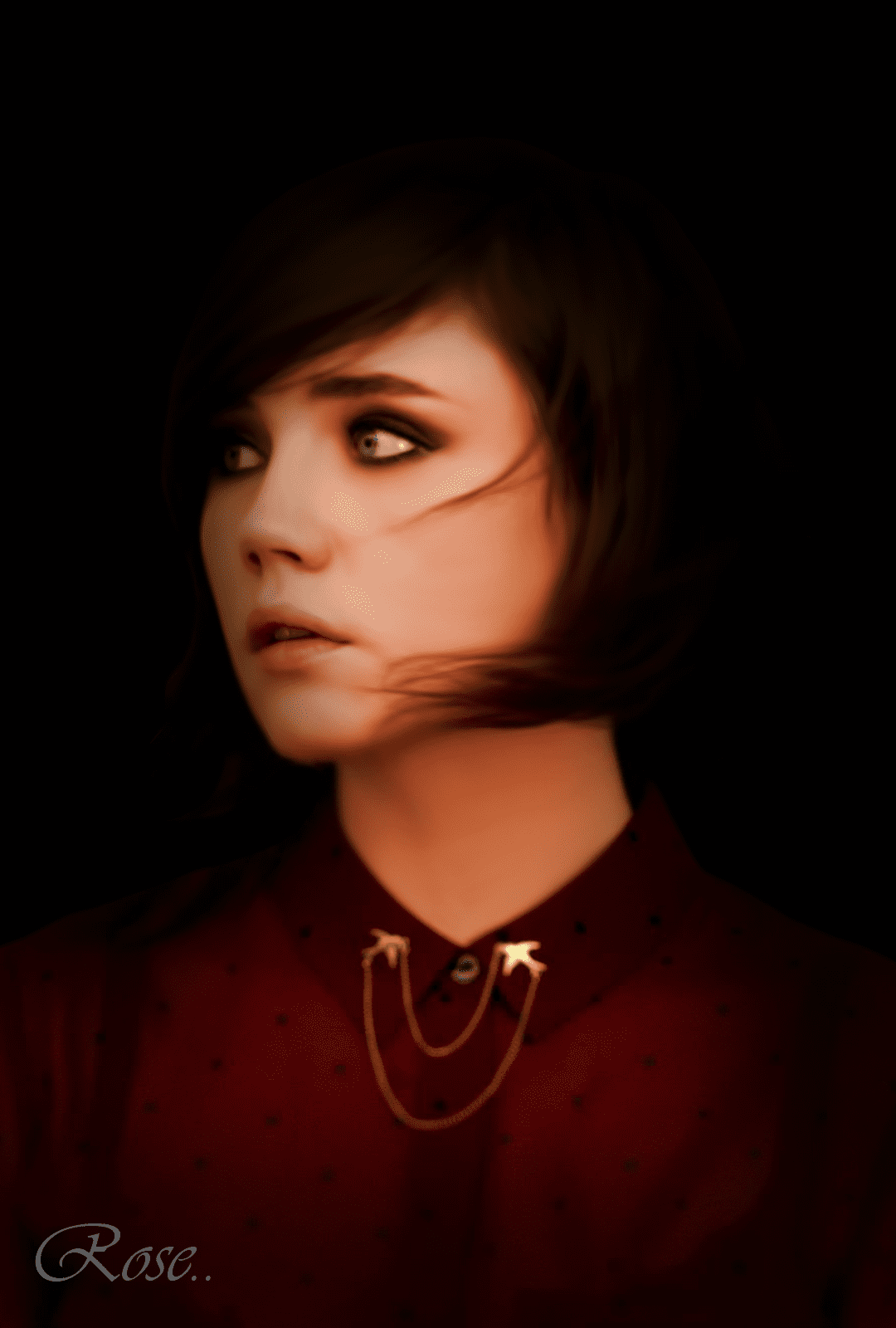
Cara Membuat Foto Kamu Menjadi Seperti Lukisan Maha

Persiapkan Photo Stock atau Foto Kamu Sendiri

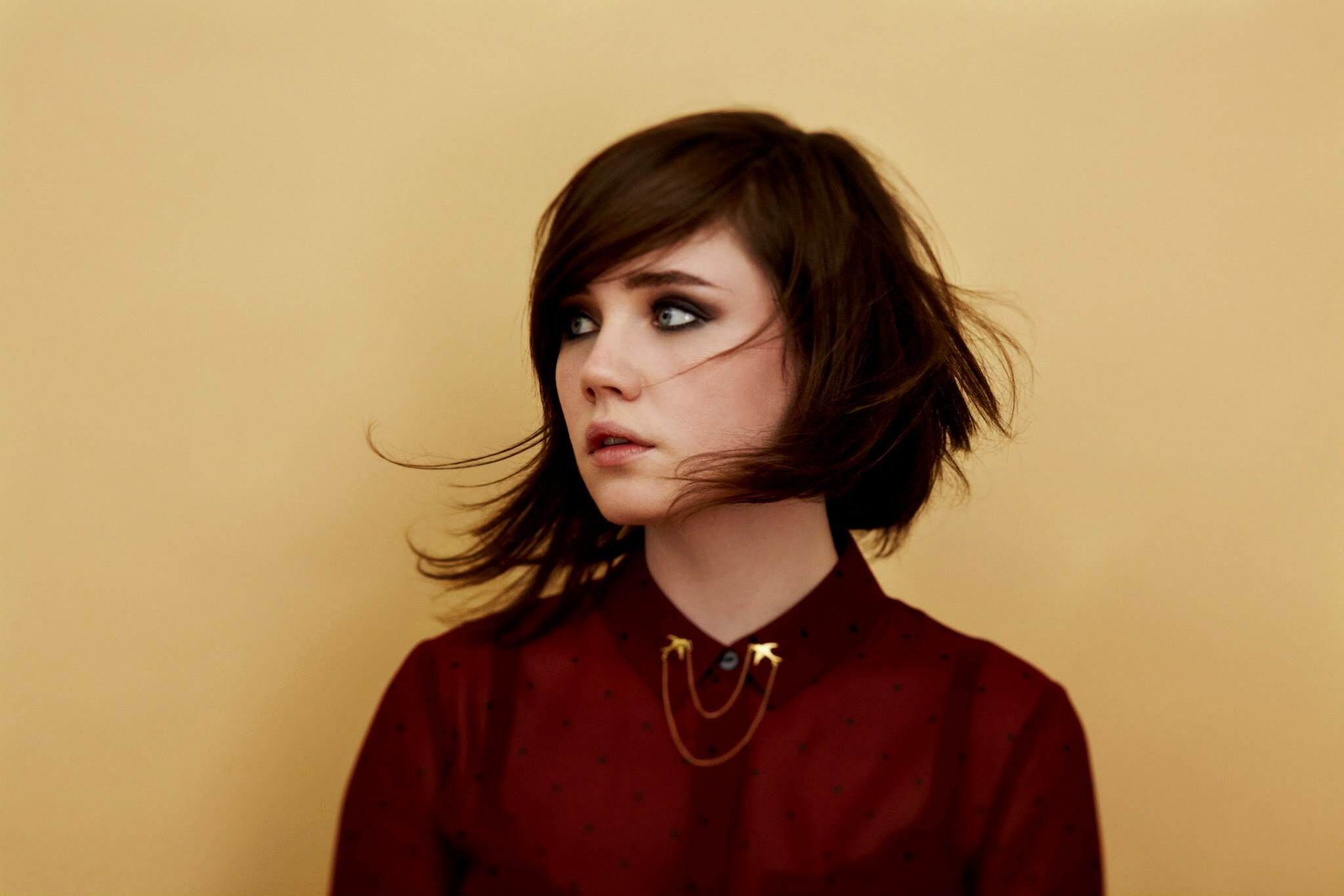
Photo stock bisa kamu dapatkan melalui website penyedia photo stock atau kamu juga bisa memotret dirimu sendiri sebagai objeknya. Kamu perlu memiliki photo stock yang berukuran besar atau dengan resolusi yang cukup besar pula, di bawah ini Jaka menggunakan photo stock dari seorang artis yaitu Rose Elinor Dougall.
Buat File Baru

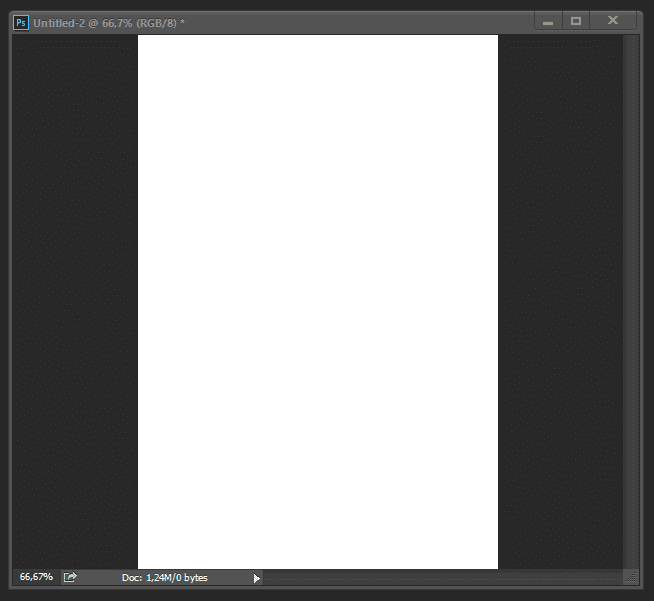
Setelah kamu menyediakan photo stock sebagai objek, maka sekarang kamu buat file baru (Ctrl+N) dengan ukuran 1080 x 1600px (portrait). Melihat dari cara Jaka memilih ukuran portrait karena objek yang lebih cocok untuk di tempatkan pada portrait frame, jika kamu ingin menggunakan landscape maka cocokan dengan objek kamu sendiri.
Duplicate Layer

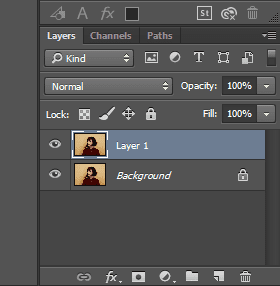
Duplicate layer adalah menggandakan atau mencadangkan sebuah layer untuk banyak kegunaan nantinya. Sekarang klik foto kamu yang akan diedit lalu tekan Ctrl+J. Perhatikan gambar di bawah ini. Terlihat ada dua buah layer dengan nama Background dan Layer 1, yang menunjukan bahwa Layer 1 itu adalah hasil cadangan dari Layer Background, dan kita akan bermain pada Layer 1.
Seleksi Fotomu

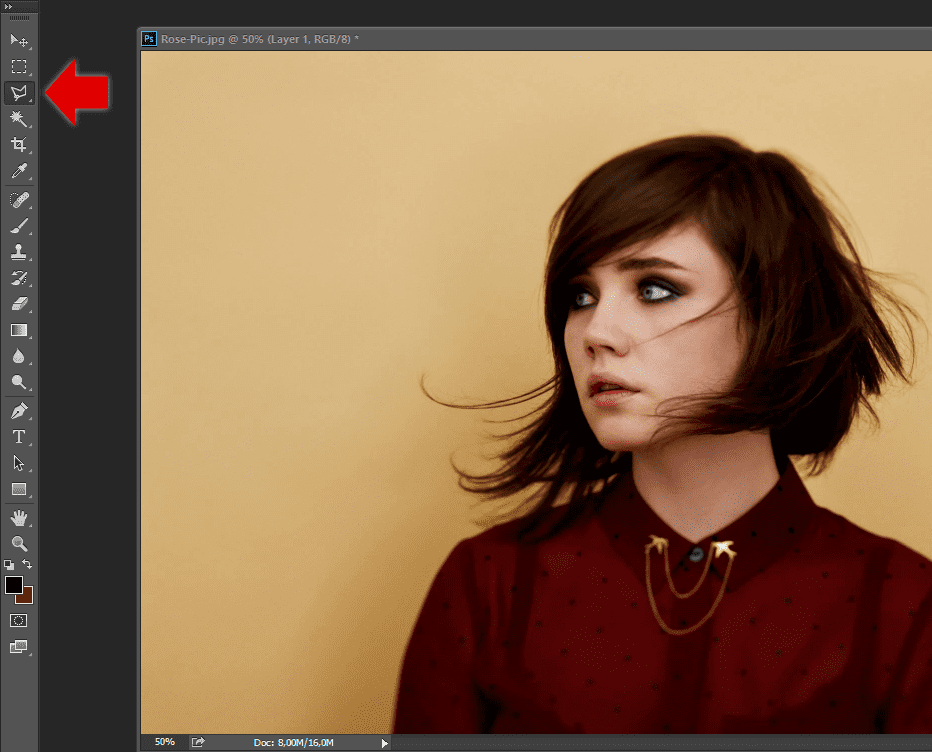
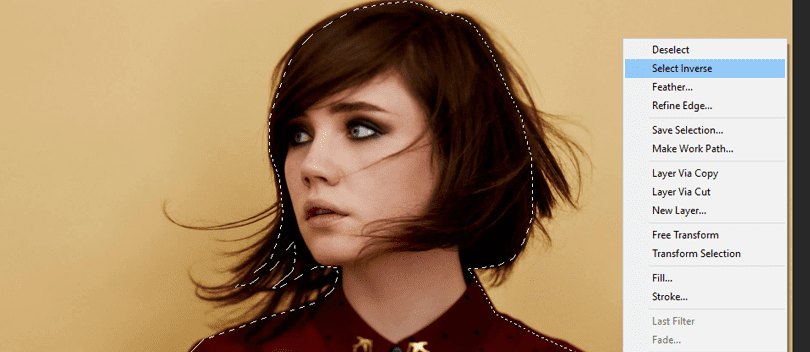
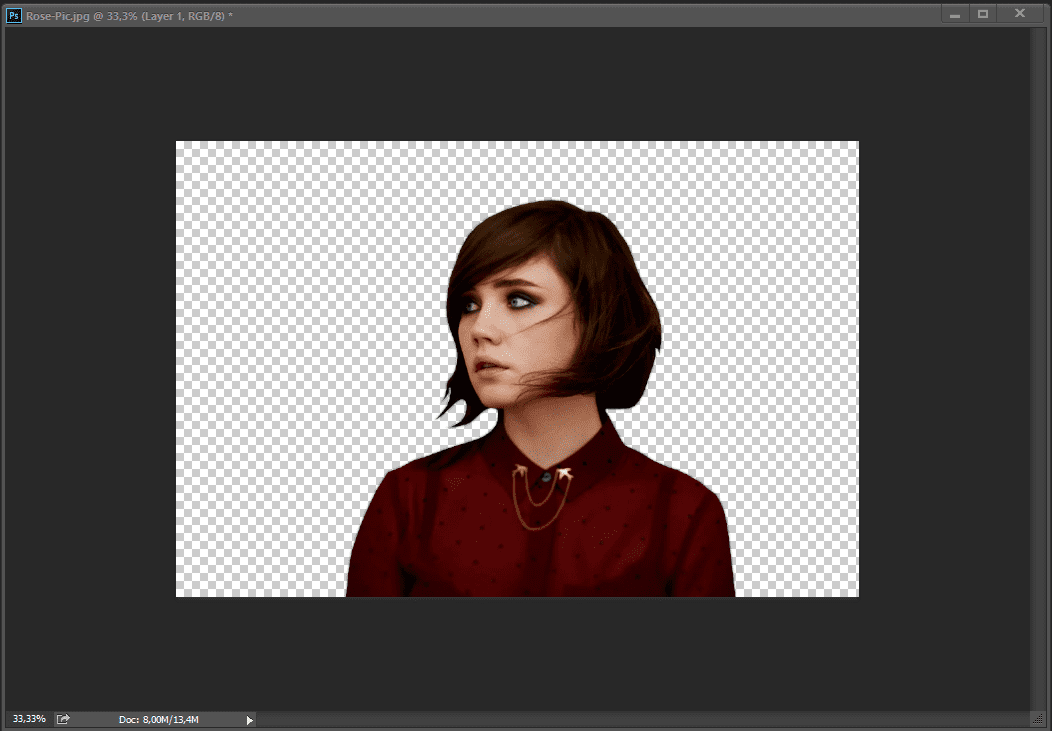
Sekarang kita memasuki tahap crop image menggunakan "Polygonal Lasso Tools" (perhatikan gambar di bawah ini). Jika sudah, langkah selanjutnya adalah mengelilingi bagian tubuh untuk diseleksi atau untuk menghilangkan background pada objekmu, kemudian klik kanan dan pilih Select Inverse pada background yang akan dihilangkan dan tekan tombol Delete.

Drag & Drop Fotomu

Dengan adanya seleksi bagian tubuh atau croping image di atas, kamu akan leluasa mengedit fotomu. Namun, kamu harus memindahkan terlebih dahulu objek yang telah kamu crop ke file baru yang telah kamu buat pada tahap pertama.
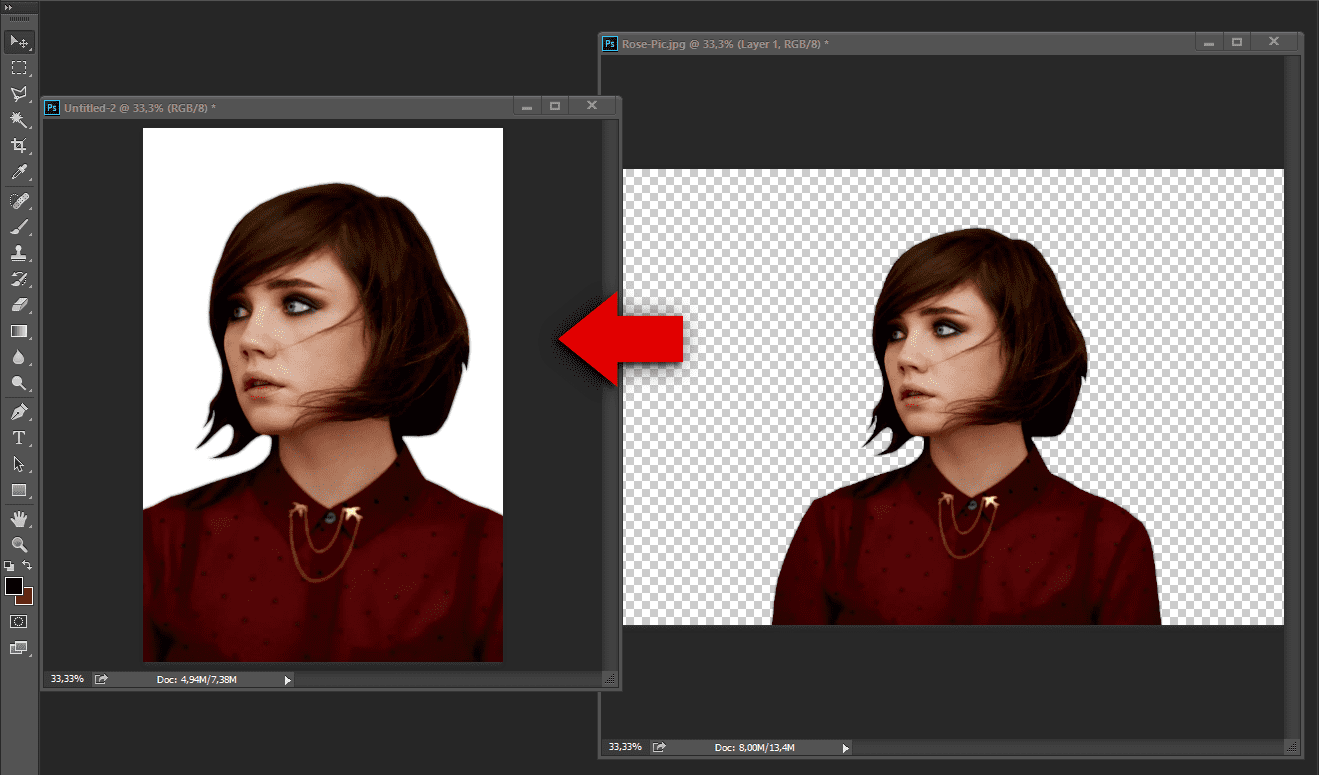
Retouching image

Teknik Retouching pada pelajaran Photoshop sangatlah penting, terutama dalam memanipulasi kelembutan pada kulit. Perhatikan gambar di bawah ini, terdapat perbedaan di bagian wajah sebelah kanan dan kiri. Bagian kanan telah di-retouch dan kiri belum di-retouch.
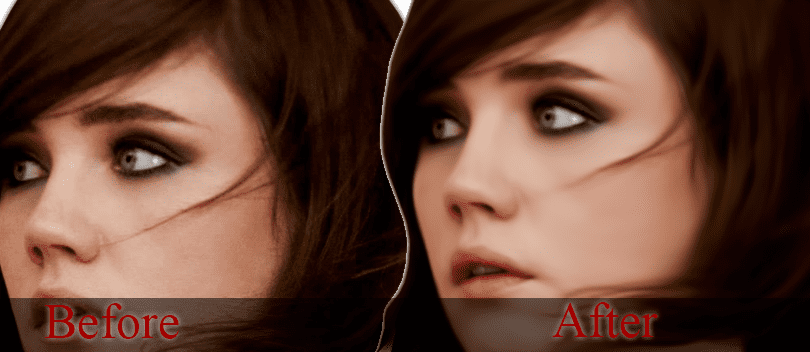
Kamu dapat melihat artikel Belajar Photoshop: Simple Art Dengan Retouching untuk melihat bagaimana caranya me-retouch kulit agar tampak lebih bagus.

Ubah Warna Background

Sebenarnya mengubah background menjadi hitam dapat kamu lakukan pada tahap awal membuat portrait frame ini, namun jika kamu belum mengubah warnanya maka kamu dapat menggantinya melakukan cara:
  • Pilih background yang akan diubah warnanya.
  • Ubah warna pada toolbars di sebelah kiri menjadi hitam.
  • Kemudian tekan tombol alt + backspace pada keyboardmu.
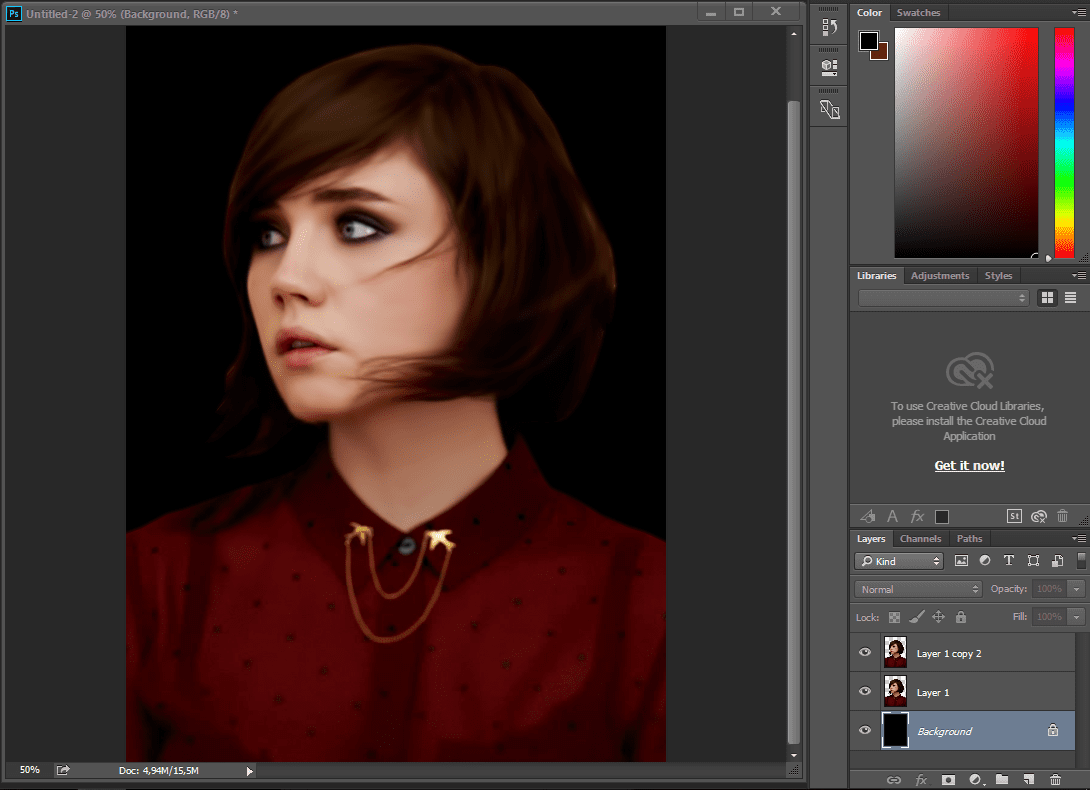
Tambah Layer Kosong di Atas Fotomu

Tambahkan layer baru di atas foto kamu atau objekmu, untuk menambahkan sentuhan warna hitam pada pinggiran tubuh fotomu. Perhatikan gambar di bawah ini dan bedakan dengan gambar di atas.
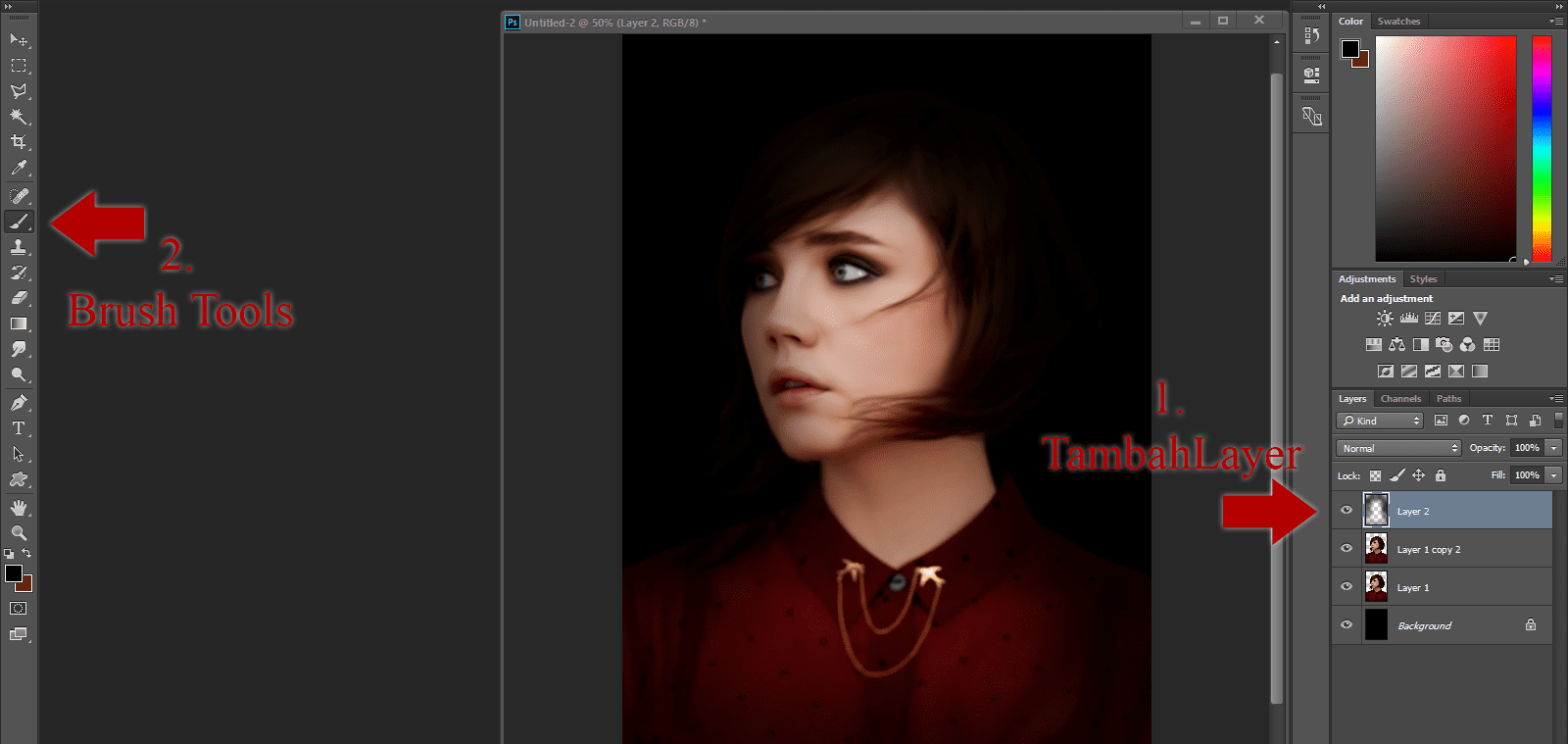
Perbedaan dari apa yang dijelaskan sebelumnya ada pada pinggiran tubuh fotomu yang menjadi hitam dan menyatu pada background menggunakan Brush Tools. Jika sudah mari kita lanjut ke tahap selanjutnya yaitu hampir sama dengan cara di atas dengan menambahkan layer kosong di atas fotomu, namun dengan warna yang berbeda (Perhatikan gambar di bawah).
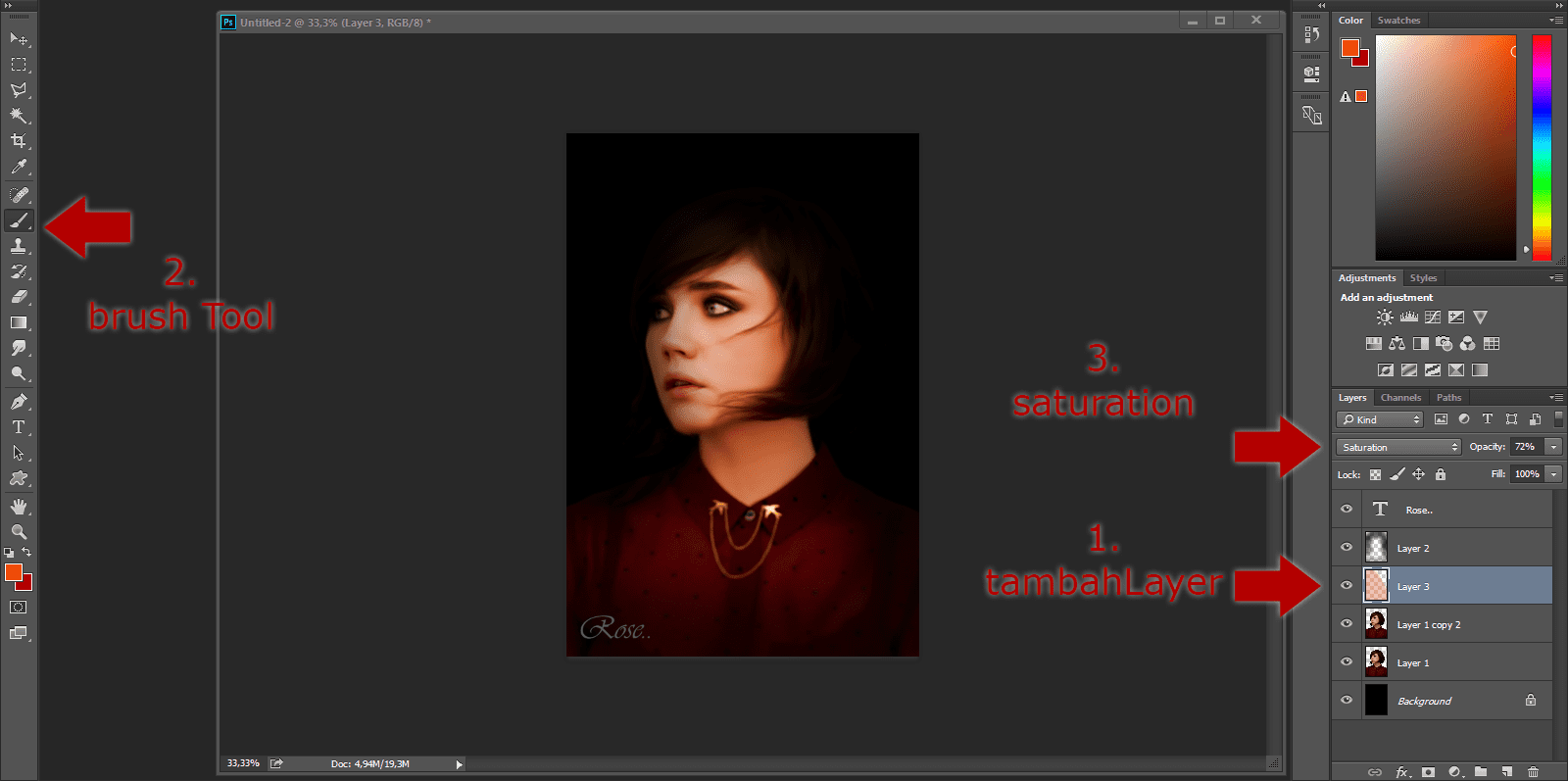
Rangkuman Langkah terakhir:

  • Tambah Layer.
  • Pilih Brush Tool.
  • Warnai wajah dengan warna orange.
  • Pilih efek Saturation.

Sekian dari Jaka tentang tips & trik Photoshop Cara Membuat Foto Kamu Seperti Lukisan Mahal.

Monday, 14 May 2012

Membuat Efek Bayangan Air pada Foto

kali ini kita akan membuat efek foto refleksi air dan tidak ada hubungannya dengan pijat refleksi, cuma saya bingung nyari objek yg tepat ya akhirnya saya minta teman saya menjadi model saya dengan berbagai pertimbangan dan pemikiran serta menimbang dan menghitung dengan seksama dalam tempo yg sesingkat-singkatnya.. (halah bicaraku kok gak karuan gini yach..)


ok tanpa banyak omong ini Langkah2nya:

sebelum mencoba sebaiknya berdoa dulu dan siapkan cemilan yg banyak ya biar badan kenyang pikiran tenang,wkwkwk... pikiranku kok makan terus ya. :P.


1. Buka Foto yang akan dikasih efek air, Disini saya memakai teman saya (gpp ya fren aq pinjem fotomu)


kalo yg mau pakai foto ini silahkan Save As...


2. ok, pertama Duplikat layer dengan menekan CTRL + J dan hasilnya di layer pallete akan muncul Layer 1


3. sekarang perbesar ukuran kanvas... caranya: pada menu utama klik Image - Canvas Size... atau tekan CTRL + ALT + C pada keyboard

Setting seperti ini:


klik OK


lalu setelah itu pada menu utama klik Edit - Transform - Flip Vertical

lalu gunakan Move Tool (tekan V pada keyboard) dan geser gambar ke arah bawah sehingga kita mendapatkan hasil seperti ini:


yup lanjuuut ...


4. Sekarang Gabungkan 2 Layer dengan menekan Shift + Ctrl + Alt + E

setelah itu download source untuk efek filter Displace, extract file dan anda akan mendapatkan file bernama displace-filter.psd


Lalu gunakan Filter - Distort - Displace...


Tekan OK dan anda akan diminta membuka file untuk memenuhi efek filter ini, nah gunakan file yang telah anda download tadi barusan ( displace-filter.psd ) - open


5. Setelah itu anda akan mendapatkan foto yang anda edit bergelombang seperti air

nah kemudian tahan tombol CTRL lalu Klik kiri Layer 1 pas pada gambar sehingga terlihat seleksi di sekitar gambar Layer 1

jika anda belum mengerti apa artinya seleksi silahkan klik disini Seleksi Objek pada Photoshop - Select - Deselect - Inverse


Setelah itu klik kiri Layer 2 tepat pada teks area Layer 2

Lalu tekan add layer mask


hasilnya foto di setengah bagian atas tidak lagi bergelombang...


Sekarang gunakan Filter - Blur - Glausian Blur (pilih kekuatan setting 4.0) , lalu tekan OK


6. Lalu saatnya memberi sedikit sentuhan...

(kalo kurang puas sentuh layar monitor aja ya, wkwkwk...)


Caranya: Tekan dan Tahan tombol ALT lalu tekan klik new adjustment terus tekan dan pilih Hue / Saturation


muncul...

klik ok

lalu setting seperti ini

klik OK

Lalu setelah itu atur Opacitynya ke 25% atau tergantung feeling kalian... (karena tidak ada paksaan di dunia desain tergantung imajinasi anda)


Hasilnya:


atau bisa sedikit dimodif


Foto efek refleksi air

Selamat mencoba ..^_^

sumber : ilmu grafis.com

Sunday, 13 May 2012

Tehnik Membuat Vas atau Guci

Salam grafis 3Dimensi dulu ya…biar semangat dikit..hehehehe… Wokeeh..sebelum kita mulai,, agan semuanya ngerti kan apa itu guci,,kalo ga ngerti ya Tanya aja ame yg ngerti..

Lanjut aja deh ya gan,,kalo gak tau nanti jg bkalan tau..


Vas dan Guci merupakan asesoris seni rumah yang indah, biasanya terbuat dari keramik dan ditempatkan di sudut ruangan, sewaktu kita merancang desain interior rumah ada baiknya menambahkan pernak - pernik guci dan vas ini sehingga tampilan rumah yang kita desain jadi lebih menarik. Bagaimana cara membuat Guci dan Vas? langsung saja ikuti Langkah - Langkahnya di Tutorial Aucotad ini


1. Buat Sketsa

Pada RIGHT VIEW Buat dulu sketsanya ya gan,ukuran ga pasti yg penting sketsanya ya kira2seperti ini:


Garis tengah yg nerwarna merah saya maksudkan untuk garis sumbu gan dan yg paling penting adalah “sketsa harus menjadi satu kesatuan/polyline”.

untuk penggabunganya anda bisa menggunakan perintah “PEDIT”

caranya: pada command ketikan pedit > enter > pilih salah satu line > ketik j > pilih semua garis yg akan digabungkan > enter 2x


Jika anda mahir dalam 2D maka saya rasa, anda mengerti tentang hal itu, jika belum anda bisa mencari tutorial - tutorial dasar autocad via google service


2. REVOLVE (RE)

>command: REV

>seleksi line (kecuali line sumbu)

>pilih Object

>klik line sumbu

>360


Klik SE Isometrik View untuk melihat hasil 3D nya dan klik realistic Visual style


3. RENDERING

Sekarang kita mainkan renderingnya gan,

>view>render>materials

Buatlah material baru dan beri nama “guci”

Type = Realistik

Template = cramik Tile,Glazed

Select image = abstrak (anda bebas memilih Gambar yg akan digunakan)


>Aplly to materials


>atur skala gambar di bagian “material offset & review” Secukupnya,jika sudah,klik gambar kunci guna skalanya Tidak berubah-ubah.


Hasilnya:


Selanjutnya view>render>render…

Hasilnya kurang lebih begini gan…


Dan bisa dikombinasi seperti ini…


Demikian Tutorial Belajar Autocad kali ini


sumber : www.ilmugrafis.com

Cara Membuat Brush Photoshop Dengan Corel

Kali ini saya akan menggunakan dua Program yang sering saya gunakan, Niat utamanya untuk membuat admin ilmugrafis.com kebingungan menempatkan tutorial ini dalam kategori apa sebenarnya...

Hahahaha... Sorry Mas Jo... ak g bisa nahan ketawa neh... wkwkwkkwwk).


Saya sering menggunakan Brush dalam Photoshop, tapi kadang ada beberapa keperluan dimana Brush yang saya miliki terbatas atau tidak ada, tidak ada brush yg saya inginkan maksudnya... hehe...

Jadi saya sering sekali membuat brush-brush photoshop saya sendiri dengan menggunakan CorelDraw, dikarenakan saya menyukai Vector Brushes... Hehehe... lebih kontras kalau menurut saya...


Wah sepertinya terlalu panjang saya bicara ngalor ngidulnya, langsung saja kita mulai :


1. Pertama-tama kita buka kedua program CorelDRAW dan Photoshop


2. Disini saya tidak akan mengulas membuat object atau bentuk didalam corelDraw, saya hanya akan menggunakan CorelDraw sebagai alat peng-export File, anda punya design atau file corel yang sekiranya bagus untuk dijadikan brush? Buka saja. Saya akan memakai Floral Design seperti gambar dibawah ini

Gambar diatas adalah Vector 100% gambar sendiri gan... hehe...


3. Setelah selesai membuat object atau membuka file yang mau kita jadikan Brush lalu kita Export file tersebut dengan extensi *.EPS, cara meng-export file corel ke berbagai extensi sudah pernah saya ulas di tutorial lain di ilmugrafis.com yaitu Export File Corel . Gambar dibawah ini hanya akan menunjukkan extensi file tadi, cara mudahnya seleksi object lalu tekan Ctrl+E lalu ubah Extention-nya menjadi EPS seperti gambar dibawah ini


Setelah kita klik Export nanti akan keluar Docker seperti gambar dibawah ini


Jangan lupa untuk cek semua yang saya tandai merah kecil diatas, jangan lupa juga untuk Set Format : TIFF, Type : 8 bit Color, Resolution : 300 dpi,

ingat-ingat dimana anda menyimpan file EPS yang baru saja kita buat tadi, buka foldernya.


4. Ok, Kita langsung buka Program Photoshop lalu buka file EPS tadi kemudian akan muncul window seperti ini


Klik OK. Dan akan menjadi seperti gambar dibawah ini


5. Klik Brush Tool


Lalu Klik Edit >> Define Brush Preset... maka akan muncul Window seperti dibawah ini


Klik OK.


6. Secara otomatis Brus yang Default akan berubah menyerupai bentuk yang kita buat tadi, baik sekarang saatnya untuk menyimpan Brush tersebut, Klik Kanan pada Canvas dan akan keluar window


Lalu klik pada gambar yang saya tandai merah diatas, pilih Preset manager.. maka muncul lagi Window berikut


Delete Brush yang saya arsir merah dan sisakan Brush terakhir karena itu adalah Brush yang baru saja kita buat, cara men-Delete : Klik pada Brus urutan pertama >> Tekan Shift >> Klik Brush Terakhir kecuali brush yg kita buat, Kemudian klik Delete maka semua kecuali brush terkhir akan hilang, kemudian Klik kembali Brush yang tersisa lalu klik Save Set...


7. Setelah klik Save Set akan muncul Window seperti biasa waktu kita men-Save file dari Photoshop, sekedar saran, sebaiknya pisahkan brush dari file-file lain dan buat folder sesuai model / type Brush untuk memudahkan.


8. Selesai gan... wkwkwkwk


Demikian sedikit ilmu yg sering saya gunakan... hehe... maaf jika saya terkesan bercanda, saya memang suka bercanda dan saya juga tau tempat hanya saja disini saya ingin lebih akrab dengan pembaca tutorial saya, dan anda pun merasa seperti sedang berbicara dengan sahabat anda sendiri, terimakasih atas perhatiannya dan semoga bermanfaat.


Semangat gan.. Letakkan imajinasi ditangan kita untuk membuatnya menjadi nyata.. dan yang paling penting nih gan, STOP GLOBAL WARMING & GO GREEN, sumpah Dunia ini udah panas banget gan..


Selamat Belajar

Semoga Bermanfaat

Belajar Macromedia Flash Mx

Kali ini saya akan mem posting hasil presentasi kelompk kami, dimana kami mendapatkan tugas mengenai perancangan Macromedia Flash MX, walaupun sederhana tapi lumayan untuk dicoba2,, :P

oke lah.. langsung aja gan..... !!!


1. Siapkan gambar untuk latar belakang (background)

kali ini saya memakai Background ini :


cukup unik gambarnya... hhehehe


2. Edit gambar(background) dengan menggunakan

coreldraw

3. simpan gambar (background ) dengan format jpg


4. buka macro media flas mx,

import gambar yang telah di simpan tadi dengan cara pilih file-import


5. buka lembar kerja baru dengan cara pilih file- new ata CTRL+N


6. buatlah gambar seperti gambar di bawah


7. Gabungkan gambar hingga sepertih di bawah:


8. Pada lembar kerja 1 klik kanan pada layer pilih new layer untuk menambah layer baru, pada layer ke-2 ganti dengan nama “orang” copy gambar orang dari lembar kerja 2 kedalam layer orang


9.Buat setingan animasi dari time line


Pada layer time line orang , klik kanan pada time 20 pilih insert frame – insertkeyframe.

Pada time 20 ubah gambar orng seperti diatas


Pada layer time line layar , klik kanan pada time 20 pilih insert frame - insertkeyframe


Garis ruler berfungsi sebagai penyekat antar gambar, agar lebih mudah dalam peletakan frame


hasil


selamat mencoba